
首次加入好友 (手機相機掃描條)

第一次加好友請告知所屬公司名稱及資本資料,以後報修已有紀錄不須再告知!

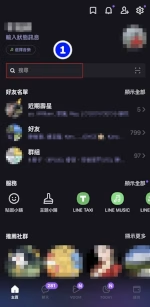
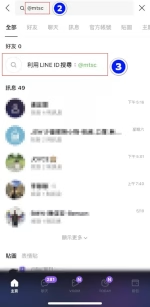
首次加入好友 (搜尋 ID)


第一次加好友請告知所屬公司名稱及資本資料,以後報修已有紀錄不須再告知!


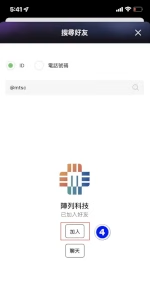
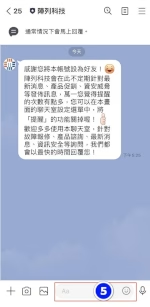
即時通訊報修
| 主要設備 |
|
| 附屬設備 |
|
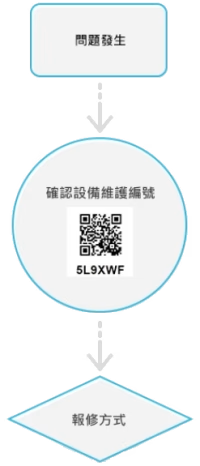
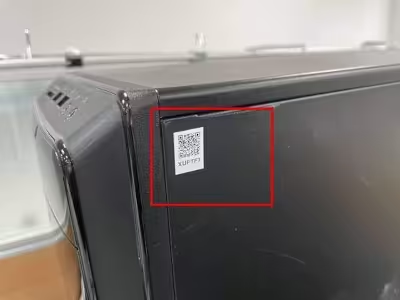
iOS/Android手機/平板相機:掃描二維碼

確認設備二維碼。
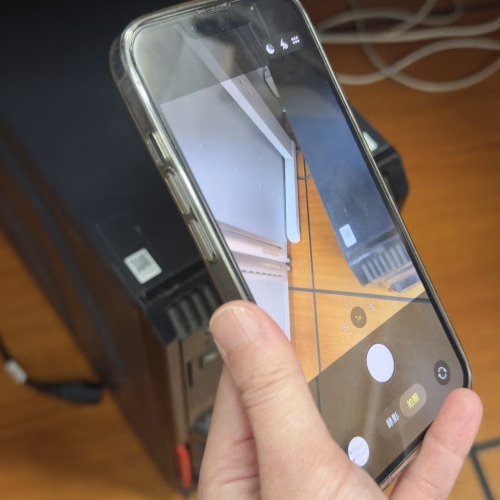
開啟相機掃描,點選超連結。
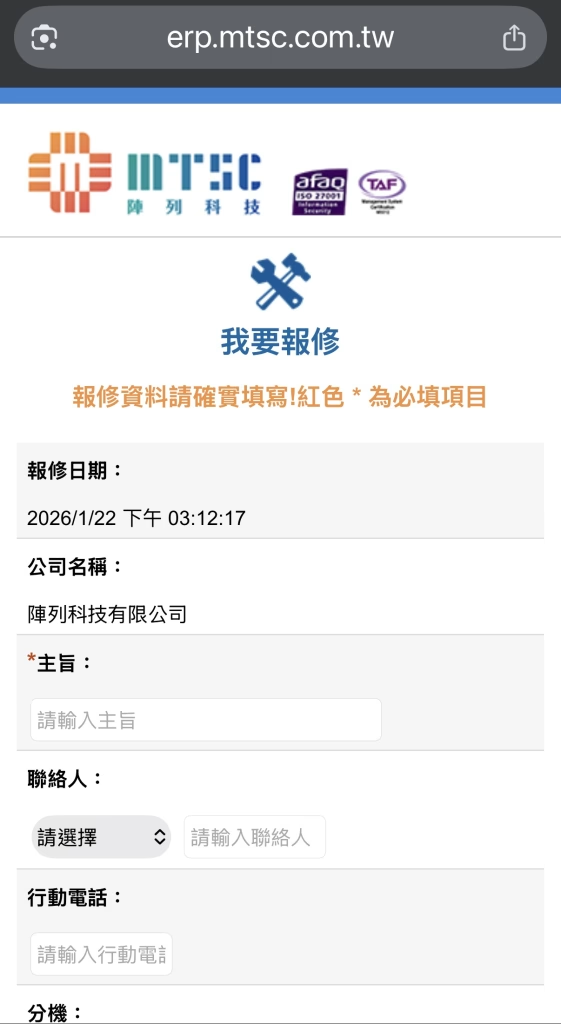
填寫報修相關資訊。
電話:(02) 2721-0000 轉分機0
- 公司名稱
- 設備二維條碼下方六位設備編號
- 報修人聯絡資訊 (姓名、電話、分機、電子郵件…)
- 希望處理方式 (到府 / 遠端);希望維修時間
- 維修地址 (合約地址忽略)
- 故障原因
首次登入
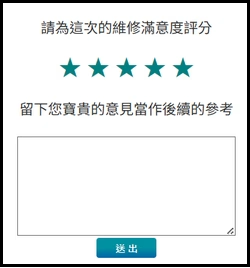
第一次登入帳號 & 密碼,請洽本公司。登入後可「故障報修」、查詢「報修紀錄」、查詢「維護設備」、查詢「設備維修記錄」,並具備「修改密碼」及「意見反映」。
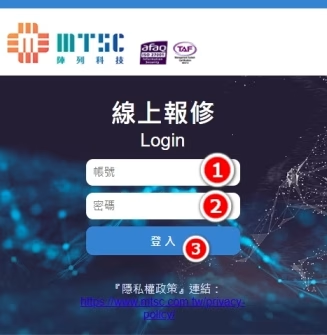
進入「線上報修」網頁,輸入帳號及密碼,按〈登入〉進入報修網頁。
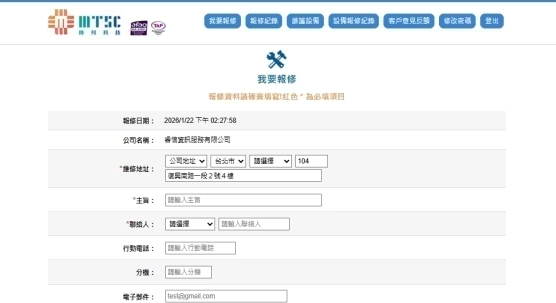
填寫維修資料。

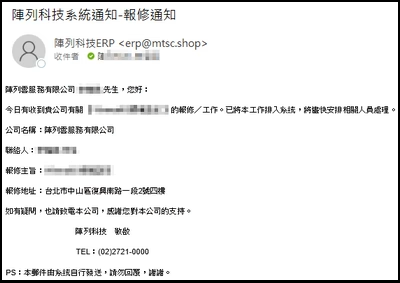
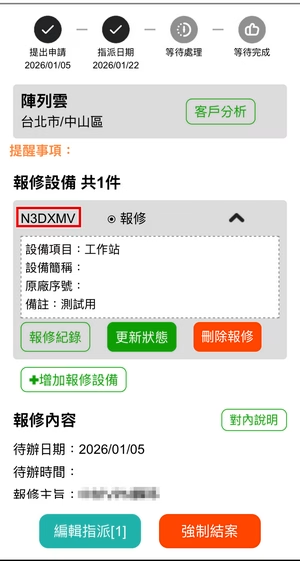
工程師到府確認問題及設備。
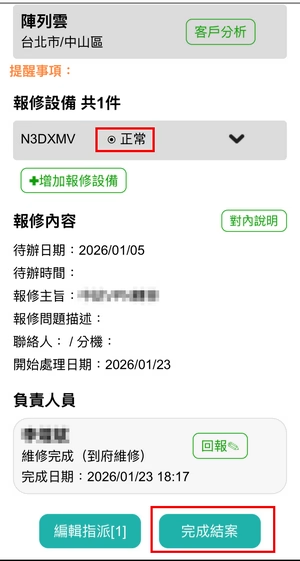
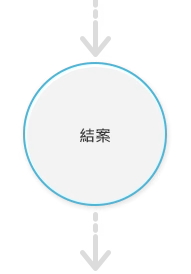
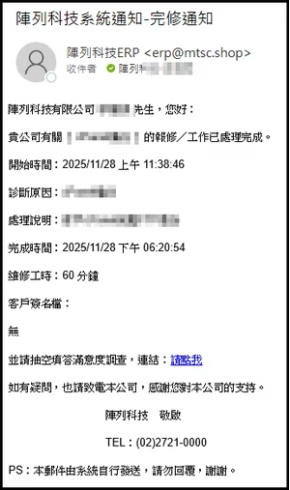
維修完成準備結案。
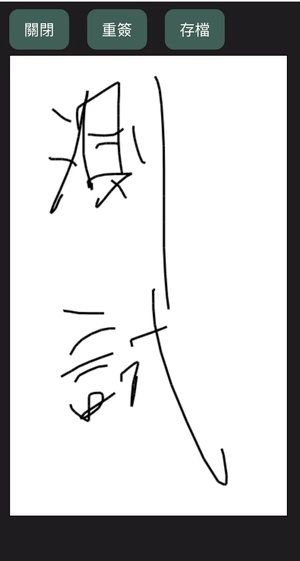
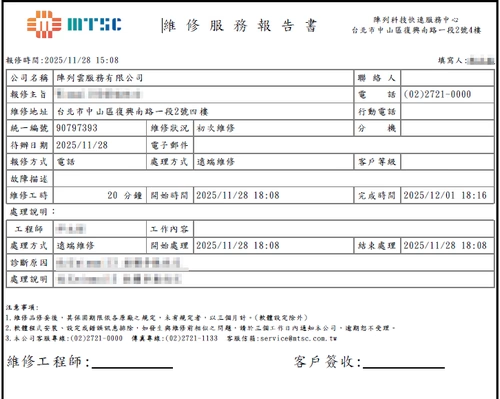
完成結案「客戶簽名」。
第一次遠端連線 (下載網址/免安裝)


本連線檔案為陣列科技專用:
- 所有連線皆有連線時間記錄。
- 連線時必須由使用者告知密碼,每次重新開機密碼都會異動。
(陣列並無法主動連線) - 連線操作時,所有操作畫面亦會同步於使用者畫面上。
工程師無法執行超過報修範圍的操作,確保遠端連線安全性。
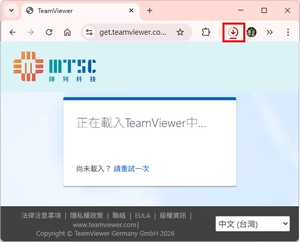
下載連線軟體(免安裝版) ,點選網址 https://get.teamviewer.com/mtsctw (PC/Mac/手機/平板適用)。
(下載完畢後檔案放置於下載資料夾)

執行下載的 TeamViewerQS.exe,第一次執行會進入如右圖的畫面,點選〈接受〉,並按〈繼續〉。
Teamviewer
- 執行 TeamViewerQS.exe。
- 等待下方訊息出現「連線準備就緒(安全連線)」綠色燈號。
- 告知工程師ID及密碼。